


Tutorial: Como deixar sua conta no Facebook bem protegida
Há alguns de nós – ok, muitos de nós – que permanecem na onipresente rede social e, se você é um deles, há algumas coisas que você pode fazer para tornar sua conta mais segura de olhos curiosos.
Aqui, apresentamos as configurações importantes que você pode alterar e os comportamentos que você pode implementar para aprimorar sua privacidade na rede social.
Nota: Para alterar muitas das configurações abaixo, o Facebook solicitará que você insira sua senha. É um bom lembrete de que, se sua senha não for forte ou for exclusiva para o Facebook, agora é o momento perfeito para alterá-la.
Ativar 2FA
Se você for fazer apenas uma coisa na lista deste artigo, faça isso: habilitar a autenticação de dois fatores (2FA). Isso significa que alguém tentando invadir sua conta do Facebook precisa de mais do que apenas sua senha, eles também precisam de um segundo token que você possui, seja um código ou uma chave física. As chances de alguém ter isso em sua posse são muito pequenas, então este passo irá parar a maioria dos intrusos.
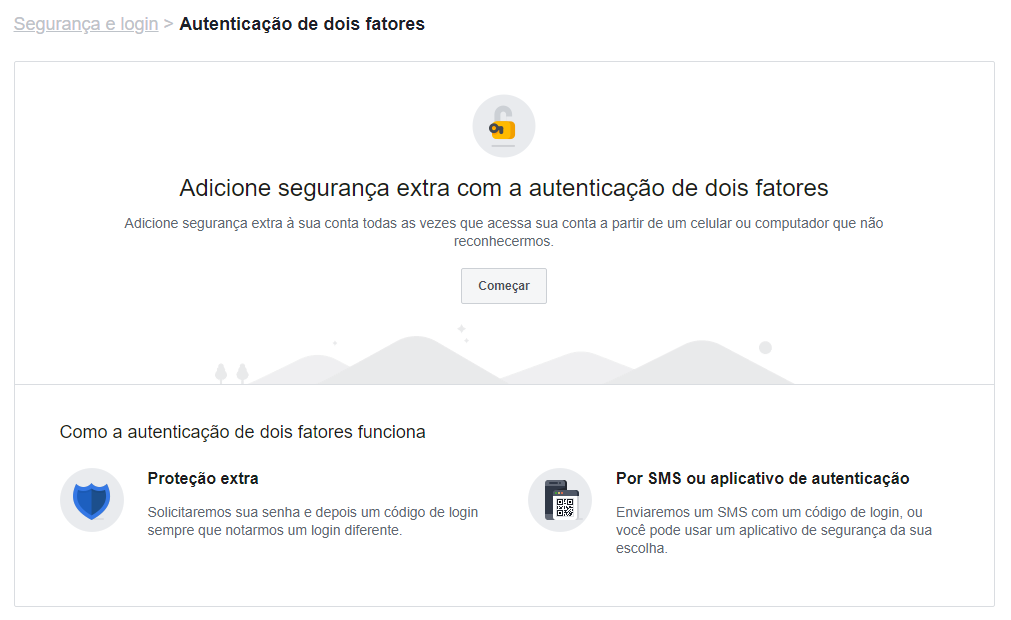
O Facebook vai te orientar pelas etapas para ativar o 2FA na sua conta e ajudar você a se preparar. Você tem algumas opções disponíveis para escolher como deseja autenticar: você pode optar por usar um código enviado por mensagem de texto, que é mais fácil, mas não completamente seguro, ou usar um código gerado por um aplicativo autenticador em seu telefone, o que requer um pouco mais de trabalho na hora da configuração.
Se você for muito experiente e navegar usando o website em um computador, o Facebook também oferece suporte a chaves do U2F, como o YubiKey, que é uma chave física que você conecta à porta USB do seu computador como seu token de autenticação.
Como fazer isso na sua área de trabalho: Vá para as Configurações do Facebook e selecione Segurança e Login no menu à esquerda. Ao lado de “Autenticação de dois fatores”, clique em “Editar” e, em seguida, em “Começar”.
Como fazer isso no aplicativo: Abra “Atalhos de privacidade” no menu do canto inferior direito. Role para baixo até a seção “Segurança da conta” e toque em “Usar autenticação de dois fatores”. Escolha se você deseja configurar o SMS 2FA ou usar um aplicativo de autenticação.
Você pode ativar o 2FA para sua conta no website ou no aplicativo. Você não precisa fazer isso nos dois lugares.
Receba alertas de login
Se alguém conseguir entrar em sua conta do Facebook, você vai querer saber sobre isso o mais rápido possível. Se solicitado, o Facebook pode alertá-lo sobre logins aparentemente estranhos na sua conta. Você pode ser alertado via e-mail, mensagem de texto, mensagem do Facebook ou até mesmo uma notificação no aplicativo do Facebook. É um pouco de paz de espírito e uma medida muito simples de configurar.
Como fazer isso em sua área de trabalho: Em suas “Configurações” do Facebook, selecione “Segurança e Login” e role para baixo para “Configurações de segurança extra”. Clique no botão “Editar” em “Receber alertas sobre logins não reconhecidos” e personalize como gostaria de ser notificado.
Como fazer isso no aplicativo: Abra “Atalhos de privacidade” no menu do canto inferior direito. Role para baixo até a seção “Segurança da conta” e toque em “Receber alertas sobre logins não reconhecidos”.
Verifique seus aplicativos conectados
Sabe aquele teste que você preencheu anos atrás sobre o seu signo e que você postou e esqueceu? Todos esses anos, ele teve permissão para ver seu perfil, postagens suas e de amigos em perpetuidade, então por que ele ainda tem esse acesso?
Você poderia ter qualquer número de aplicativos como este silenciosamente xeretando suas informações em segundo plano. Há uma maneira fácil de verificar quais aplicativos você ainda tem ativado e desativá-los, se quiser. É melhor ter o mínimo possível de aplicativos ativados e remover definitivamente as permissões de apps que você não reconhece ou lembra de usar.
Como fazer isso na sua área de trabalho: nas “Configurações”, vá para “Aplicativos e sites”. Verifique os apps nas categorias “Ativos” e “Expirados” e remova alguns ou todos eles.
Como fazer isso no aplicativo: Abra “Configurações” no menu do canto inferior direito. Role para baixo até a seção Segurança e toque em “Aplicativos e sites”. Abra “Conectado com o Facebook”, “Editar” e verifique os aplicativos nas categorias “Ativos” e “Expirados” e remova qualquer um deles ou todos eles.
Observe também que há uma seção “Integrações comerciais”, separada de Aplicativos e Websites, que você pode querer verificar também para checar os serviços conectados.
Seja criterioso em como as pessoas o encontram e entram em contato
Toda a ideia do Facebook é alcançar amigos e familiares e aumentar sua rede, mas, recentemente, os spammers e perfis falsos parecem ser alguns dos usuários mais entusiastas da plataforma.
Se você está cansado de receber convites suspeitos de amigos do Facebook ou prefere não correr o risco de obter um link malicioso ou mal-intencionado em seu mural do Facebook, talvez seja importante revisar quem você adiciona como amigo. Sugerimos limitar quem pode contatar e encontrar você na plataforma para “Amigos de amigos” e limitar também as pesquisas por e-mail e telefone a “Amigos de amigos”.
Como fazer isso no seu desktop: em “Configurações”, selecione “Privacidade”. Modifique suas preferências de como você pode ser encontrado no Facebook na seção “Como as pessoas encontram você e entram em contato”.
Como fazer isso no aplicativo: abra “Configurações” no menu do canto inferior direito. Role para baixo até a seção “Privacidade” e toque em “Configurações de privacidade”. Role para baixo até “Como as pessoas encontram você e entram em contato”.
Chame por backup: escolha amigos para te ajudar se você estiver sem acesso
Se você teve problemas no passado com sua conta sendo comprometida – digamos, se você é uma figura pública ou apenas muito azarada – o Facebook tem a opção de permitir que você selecione de três a cinco pessoas na sua lista de amigos para quem você pode contar para ajudá-lo a obter controle sobre sua conta se você não conseguir fazer login (digamos, porque outra pessoa o bloqueou).
Esse não é um recurso de que todos precisarão, por isso, se você não acha que vai ser um grande problema se você estiver bloqueado em sua conta, fique à vontade para pular este. Mas se o Facebook é o seu principal meio para ganhar a vida, ou se comunicar com os clientes ou sua base de fãs, essa configuração vale a sua consideração.
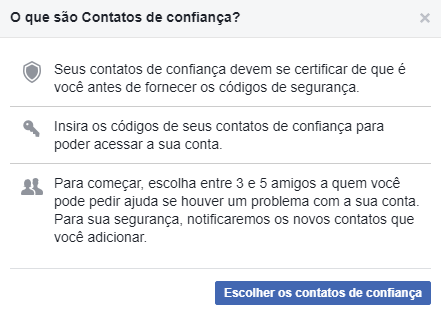
As pessoas que você escolhe como backup – que o Facebook chama de seus “contatos confiáveis” – devem ser pessoas que você sabe que serão conhecedoras de tecnologia o suficiente para saber como ajudá-lo rapidamente (então, idealmente alguém que saiba usar um smartphone), e eles também devem saber antecipadamente que você está escolhendo que eles sejam um contato confiável, pois o Facebook irá notificá-los de que você os utilizou para essa “honra”.
Em nenhum momento qualquer um de seus contatos confiáveis terá acesso à sua conta do Facebook pessoalmente – nem serão capaz de comandá-la a qualquer momento – eles poderão enviar um código e um URL para ajudá-lo a fazer login novamente em sua conta, em caso de uma emergência.
Como fazer no desktop: Em Configurações, vá para Segurança e login e desça até Configuração de segurança extra. Clique em “Editar” na opção “Escolha entre 3 e 5 amigos para contatar se você perder o acesso” e siga as instruções.
Como fazer isso no aplicativo: Abra Configurações no menu do canto inferior direito. Em Segurança, toque em Segurança e login e desça até Configuração de Segurança Extra. Clique em Escolha entre 3 a 5 amigos para contatar se você perder o acesso.
Reconhecimento facial e privacidade de marcações
O Facebook afirma que possui recursos de reconhecimento facial para benefício do próprio usuário – para que possamos saber se estamos em uma foto mesmo que não sejamos marcados, e que alguém não se passar por a gente usando nossa foto de perfil. Mas muitos também acham esse tipo de tecnologia assustadora e intrusiva. Se você não quiser que o Facebook encontre você de forma proativa e identifique você nas fotos, desative o reconhecimento facial.
Como fazer isso na sua área de trabalho: Em Configurações, selecione Reconhecimento Facial e, em seguida, escolha Não.
Como fazer isso no aplicativo: Abra Configurações no menu do canto inferior direito. Role para baixo até Privacidade e abra Reconhecimento facial. Selecione Não.
Observe que o reconhecimento facial não é o mesmo de quando as pessoas que você conhece marcam você nas fotos. Se você não quiser que as pessoas o marquem em fotos ou postagens sem sua aprovação primeiro, há outra configuração que você deseja ativar.
Como fazer isso em sua área de trabalho: em Configurações, vá para Linha do tempo e marcações e escolha Ativado para ambas as opções na seção Analisar.
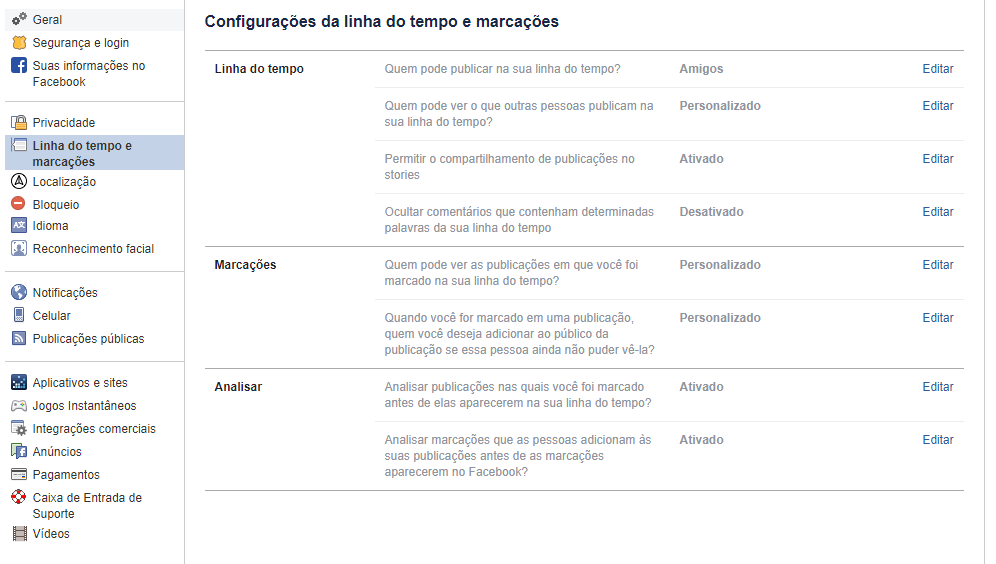
Como fazer isso no aplicativo: Abra Configurações no menu do canto inferior direito. Role para baixo até Privacidade e abra a Linha do tempo e a marcações. Role para baixo até Analisar e verifique se ambos estão definidos como Ativados.
Mantenha suas postagens somente para amigos
Você não deixaria a porta da frente aberta o tempo todo. Por que os detalhes da sua vida pessoal são abertos e públicos para todos os cibercriminosos do mundo? Deixar as suas postagens todas voltadas para o público é uma mina de ouro para criminosos que procuram detalhes para tentar adivinhar questões de segurança, ou passar por você para enganar amigos ou familiares.
Há uma solução realmente fácil aqui: mantenha seus posts do Facebook longe dos olhos do público e torne o nível de privacidade padrão apenas amigos. Dessa forma, apenas as pessoas que você aprovou e tornou amigos podem ver o que você está fazendo.
Como fazer isso em sua área de trabalho: em Configurações, selecione Privacidade. Em “Sua Atividade” edite “Quem pode ver suas publicações futuras” para Amigos e clique em Limitar o público para as publicações que você compartilhou com Amigos de Amigos ou público para tornar retroativamente todos os seus posts anteriores somente para amigos.
Como fazer isso no aplicativo: Abra Configurações no menu do canto inferior direito. Role para baixo até Privacidade e abra as Configurações de privacidade. Em “Sua Atividade” vá em “Quem pode ver suas publicações futuras?” e selecione Amigos, e também Limite quem pode ver publicações anteriores.
Seja seletivo no que faz na rede social
Infelizmente, os riscos para os usuários do Facebook não são mais apenas de forças externas tentando invadir sua conta. Aprendemos no último ano que alguns mineradores de dados aprovados pelo Facebook, como o Cambridge Analytica, receberam acesso irrestrito ao que os usuários do Facebook faziam.
Portanto, o firme conselho da internet se aplica aqui em qualquer lugar: lembre-se do que você publica e lembre-se de que a internet é para sempre. Mesmo o conteúdo que você publica por trás do filtro somente para amigos no Facebook não é uma garantia rígida de privacidade. Portanto, use o critério e, se seu instinto estiver dizendo para você não clicar no botão “postar”, é melhor ouvir.
Com informações do blog Naked Security, da Sophos.


